Tampilkan postingan dengan label buku petunjuk. Tampilkan semua postingan

Rabu, 17 Juli 2013

Lcd Monitor ku Tiba-tiba Mati Ngga keluar gambar

Kemaren saat lg nonton OVJ tiba-tiba LCD monitor q ngga ngeluarin gambar padahal lagi lucu-lucunya
ini dia penampakanya :


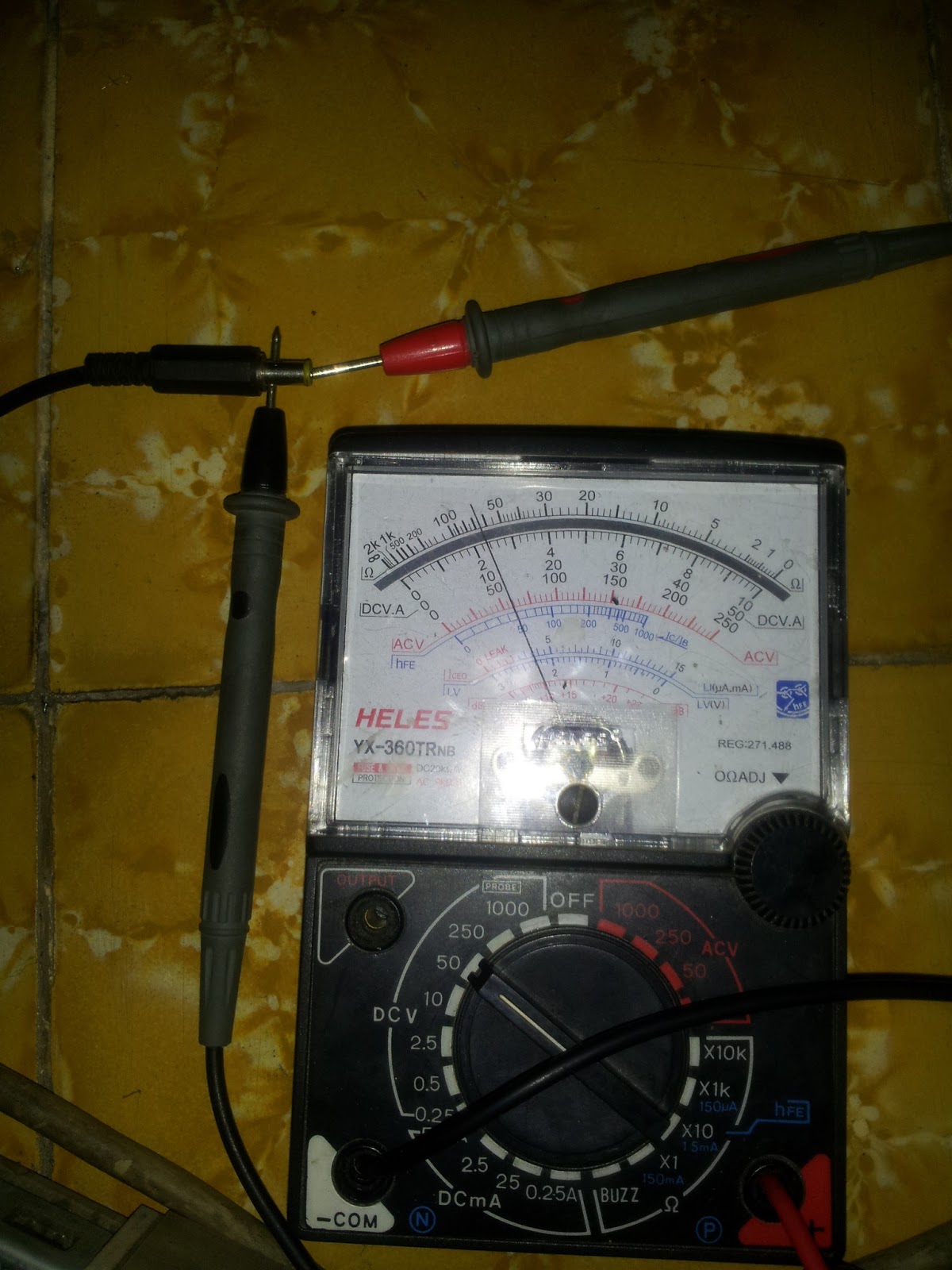
wah piye iki, gambar gelab tapi Led indikator nyala IJO. mbangane kokean mikir lansung aja abil multimeter mencoba mengecek tegangandari adaptor sapa tau drop kalo ngga keluar ngga mungkin idikator lednya nyala

Pengukuran adaptor

Ternyata tegangan dari adaptornya normal ngga drop dan terbaca jelas di multimeter sekitar 12V yo wis dilanjut sekalian bongkar LCDnya  perbagian di cek
 

pertama saya masih mengecek tegangannya apakah masuk dengan selamat ato tidak hehehehe.... madsudnya drop tegangan atau tidak titik pengukuran lansung tertuju pada elco yg terhubung dengan konektor adaptor ternyata tegangan normal 12V
kemudianpengecekan saya lanjutkan secara fisik saja yaitu diarea video nya apakah ada elko yang mengelembung menurut "youtube.com" begitu hehehe.. dan ternyata juga tidak ditemukan kejanggalan di Area ini.

Bagian video


Kemudian mata langsung tertuju ke block inverter Lcd Monitor dan melakukan pengukuran perkomponen dan teryata ada komponen yg mencurigakan bagi saya di Pcb tertulis F1 dan di komponenya 2.5 A wah komponen opo iki saya ukur menggunakan omhmeter dengan menggunakan X1 omh kok ngga sambung saya teringat di TV biasanya simbol atau kode F itu biasanya FUSE ( kalo ngetrennya sekring).
daripada mikir yo ra ketemu lebih baik mencoba pertama saya jamper dengan Resistor sebesar 0.5ohm 5W saya nyalakan Lcdnya dan jrennng....jrengggg..... nyala BRow tapi setelah 5 menit di resistor terasa panas banget dan bau gosong menyengat yo wis pateni sek. kemudian nyalakan lagi dan pengukuran dilakukan
pengukuran di lakikan di bagian sebelum resistor tegangan normal 12V dilanjut setelah Resistor  apa yang saudara-saudara tegangan menurun menjadi 10V dan bau gosong tercium lagi.
Akhirnya saya lepas resistornya dan saya jamper aja dengan kabel serabut dan nyalakan Lcd ukur lg ....... heheheheheh,,,.. tegangan tidak drop bau terbakar ilang  LCD nyala wkwkwkwkwk


Kesimpulanya ternyata F1 adalah sekring dan resistor yang saya pasang membatasi arus yang dibutuhkan inverter walaupun hambatan cuman 0.5ohm ini terbukti drop tegangan dan panas yg berbau gosong.
problem solved nonton OVJ meneh.


Selasa, 07 Agustus 2012

Bagaimana membongkar HP Pavilion dv6500, dv6600, DV6700, dv6800 notebook

Dalam panduan berikut saya menjelaskan cara membongkar HP Pavilion dv6500, dv6600, DV6700, dv6800 notebook.


LANGKAH 1.
Matikan notebook dan cabut adaptor AC. kemudian Lepaskan baterainya
setelah itu bukalah penutup Hard disk dan Memory (RAM) dengan melebasan empat bautnya


LANGKAH 2.
Untuk melepaskan Hard disk
dari motherboard. Angkat sisi kanan hard drive


LANGKAH 3.
Lepaskan kedua memori (RAM) modul.dari motherboard carannya adalah dengan merenggangkan kedua pengait di sisi kiri dan kanan modul RAM.
Lepaskan dua kabel antena  (hitam dan abu-abu) dari card WIFI . untuk melepas card WIFI lebih dahulu kita lepaskan kedua scrup pengamannya.


LANGKAH 4.
Melepasan DVD / CD dari Notebook  terlebih dahulu buka scrup penguncinya  kemudian tarik DVD / CD kearah luar seperti gambar dibawah ini


LANGKAH 5.
Buka semua sekrup yang berada di bagian bawah notebook.
Jangan lupa:
- Tiga sekrup di CD / DVD drive bay (kuning).
- Satu sekrup di drive bay drive (hijau).
- Kancing hex dua di bawah slot memori (oranye).
Tandai semua sekrup yang telah di lepaskan  sehingga Anda tidak lupa lokasi Scrup tersebut, ketika merakit notebook kembali.


LANGKAH 6.
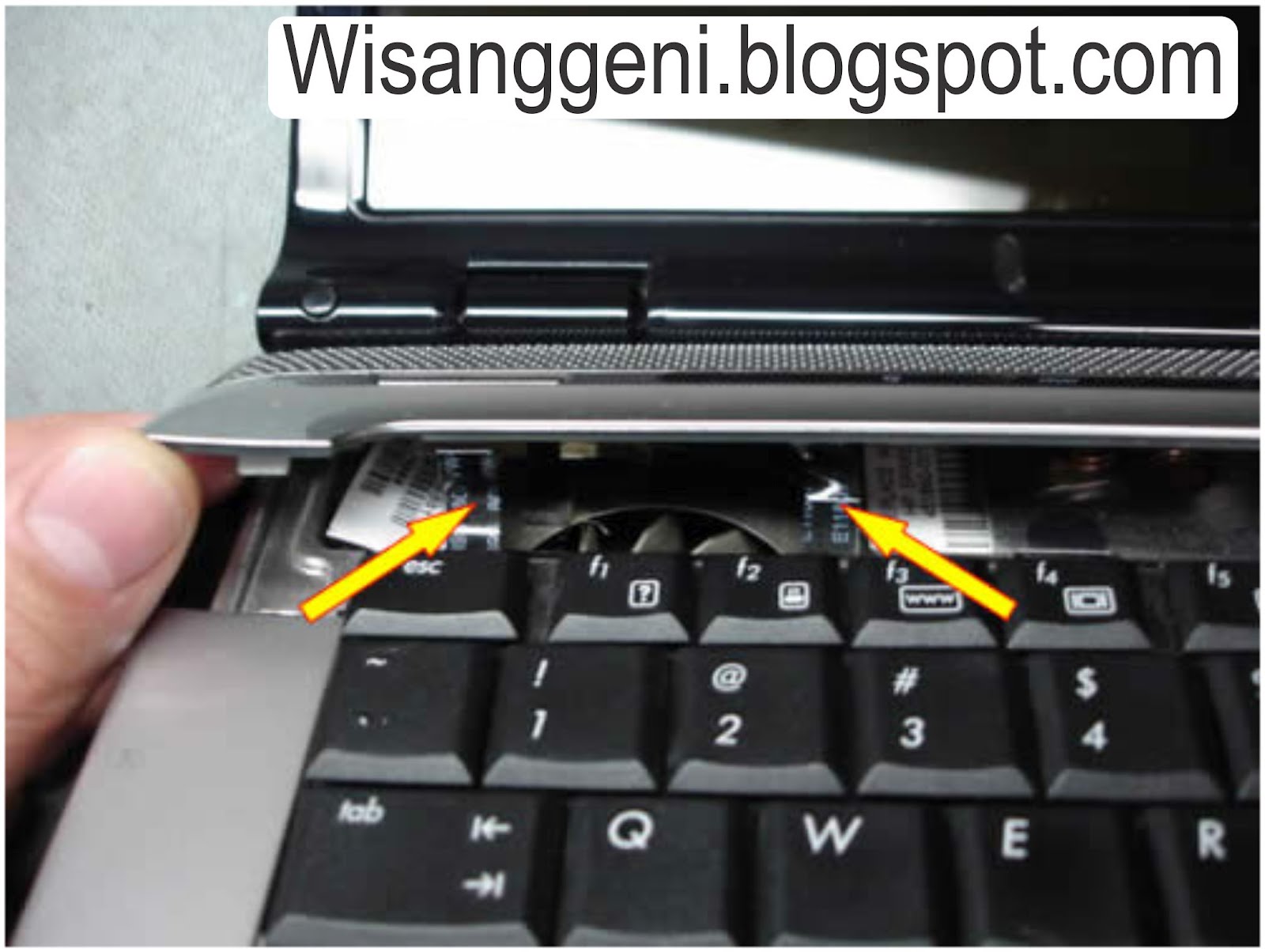
membuka panel switch, Hati-hati mengangkat sisi kanan penutup papan tombol power.


Ada dua kabel yang terhubung ke motherboard jangan lepaskan .kabel ini sebelum kita melepaskan kabel Keyboard seperti pada LANGKAH 8.


LANGKAH 7.
untuk melepaskan keyboard kita harus membuka dua scrup yang akan terlihat setelah kita membuka panel Switch


LANGKAH 8.
setelah scrup dilepaskan ankat keyboard, Hati-hati lepaskan kabel keyboard dari motherboard.


LANGKAH 9.
sekarang kita bisa melepaskan kabel power switch dari motherboard. hati-hati dalam melepaskanya.
Tidak ada kunci pada konektor ini. Cukup menarik kedua kabel dari konektor.


LANGKAH 10.
Putar terbalik panel switch power  dan lepaskan satu kabel dari papan tombol power.


LANGKAH 11.
sekarang panel switch power telah aman untuk dilepaskan.


LANGKAH 12.
Melepaskan konektor kabel video dari motherboard.
Konektor ini terletak dekat dengan engsel layar kiri. carannya cukup atarik keatas dengan hati- pengaitnya.


LANGKAH 13.
Tarik kedua kabel kartu antena Wifi melalui lubang di penutup atas. Unroute kedua kabel antena.
dan lepaskan dua sekrup engsel LCD notebook


LANGKAH 14.
Angkat layar LCD dari dasar notebook.


LANGKAH 15.
buka  lima sekrup untu casing penutup bagian atas
Lepaskan kabel touch pad dari motherboard.


LANGKAH 16.
Mulai memisahkan penutup plastik r notebook. Anda dapat menggunakan sepotong plastik lunak (Saya menggunakan Kartu Perdana / ATM yang sudah tidak terpaai ) untuk melepaskan pengunci pada casing notebook.


Penutup telah dilepaskan.


LANGKAH 17.
Membuka  penutup casing atas dari dasar notebook.

Sekali lagi, sebagai cracker kasus saya menggunakan kartu perdana yang sama.


LANGKAH 18.
Lepaskan unit casing penutup atas.


Melepaskan casing panutup bagian atas.


LANGKAH 19.
Melepaskan koneksi kabel modul Bluetooth dari motherboard.
Buka dua sekrup mengamankan modul Bluetooth. Lepaskan modul bluetooth.


LANGKAH 20.
Buka keempat baut yang menahan slot ekspres.card
Geser papan slot untuk kanan dan lepaskan dari motherboard.


LANGKAH 21.
Hanya ada satu sekrup yang mengunci motherboard dari casing bawah notebook.
buka sekrup ini.


LANGKAH 22.
Mulai melepaskan motherboard seperti ditunjukkan pada gambar di bawah ini.
Ketika motherboard dinaikkan, lepaskan salah satu kabel dari board audio.
Ada dua kabel lebih terhubung ke motherboard saya akan pada langkah berikutnya.


LANGKAH 23.
Putar motherboard terbalik dan lepaskan dua kabel lagi yaitu kabel power adapter dan kabel exstensi USB.


LANGKAH 24.
Motherboard ini telah Dilepaskan.
Board konektor  audio dan board  konektor daya masih terhubung casing bawah notebook.


LANGKAH 25.
Kendurkan keempat baut yang menahan Heat sink fan (pendingin dan kipas) Dari motherboard.


LANGKAH 26.
Angkat  Heat sink dan fan processor. Sekarang  prosesor (CPU). sudah terlihat


Dalam model ini konektor catu daya dari charger  (DC power jack) tidak disolder langsung ke motherboard. Konektor power sudah terpasang pada PCB yang terpisah.


Sumber: http://www.insidemylaptop.com/

Minggu, 08 April 2012

Panduan Merakit NetBook


LANGKAH MERAKIT NOTEBOOK
Merakit sebuah notebook hampir sama dengan merakit  computer desktop atau PC. Tahapan dalam perakitan Notebook/Laptop terdiri dari:
A. Persiapan
B. Perakitan

C. Pengetesan
D. Penanganan Masalah
A. Persiapan
Persiapan yang baik akan memudahkan dalam perakitan notebook/laptop serta menghindari permasalahan yang mungkin timbul. Hal yang terkait dalam persiapan meliputi:
  1. Persiapan Komponen dan perlengkapan
  2. Pengamanan (keselamatan kerja)
A.1. Persiapan Komponen dan Perlengkapan
Komponen notebook/laptop beserta perlengkapan untuk perakitan dipersiapkan lebih dulu untuk memudahkan perakitan. Perlengkapan yang disiapkan terdiri dari:
  • Komponen notebook/laptop
  • Kelengkapan komponen seperti kabel, sekrup, jumper, baut dan sebagainya
  • Buku manual dan referensi dari komponen
  • Alat bantu berupa obeng ( - dan + ), pinset  
·         Software sistem operasi, device driver dan program aplikasi.
CD Software diperlukan untuk menginstall Sistem Operasi, device driver dari piranti, dan program aplikasi pada notebook/laptop yang selesai dirakit.

A.2. Pengamanan ( Keselamatan Kerja )
Tindakan pengamanan diperlukan untuk menghindari masalah seperti kerusakan komponen yang disebabkan oleh muatan listrik statis, jatuh, panas berlebihan atau tumpahan cairan. Untuk mencegah kerusakan komponen karena listrik statis, dapat dilakukan dengan beberapa cara, antara lain adalah :
  1. Menggunakan gelang anti statis.
  2. idak menyentuh langsung komponen elektronik, konektor atau jalur rangkaian tetapi memegang pada badan logam atau plastik yang terdapat pada komponen.    

Bagian – bagian dari notebook yang akan dirakit adalah sebagai berikut :


Gb. mainboard (tampak atas)
Gb. mainboard (tampak bawah)
Gb. Panel keyboard (tampak atas/depan)
Gb. Bagian panel keyboard (tampak belakang/bawah)
Gb. Card Wi-Fi
Gb. Harddisk
Gb. Charger Baterai
Gb. LCD + casing LCD (tampak depan)
Gb. RAM (module memory)
Gb. Modul USB Port + Switch Power (tampak belakang)
Gb. Tutup belakang casing
Gb. Baterai

B. Perakitan
Langkah-langkah dalam perakitan notebook antara lain adalah :

 1. Memasang LCD
2. Memasang soket kabel data dari LCD
3. Memasang modul port USB + Switch Power
4. Memasang socket kabel dari USB ke Mainboard
5. Merapikan kabel untuk USB dan kabel untuk Wi-Fi
6. Memasang kabel dari panel keyboard ke mainboard
7. Menutup dan mengancingkan (menggabungkan) casing panel keyboard dengan casing tempat mainboard.
8. Memasang Modul Memori (RAM)
Ø  Sesuaikan posisi lekukan pada konektor modul dengan tonjolan pada slot, lalu dengan posisi agak condong, masukkan modul ke slot hingga pin-pinnya yang berwarna keemasan masuk semua ke dalam socket.
Ø  Jika sudah, tekan modul ke bawah hingga tegak lurus dengan slot, sehingga kait pengunci secara otomatis mengunci modul pada slot.
9. Memasang Harddisk
10. Memasang Card Wi-fi
 Cara memasang :
Ø  Pegang card wi-fi pada bagian tepi, usahakan hindari menyentuh komponen atau rangkaian elektronik secara langsung. Tekan card hingga konektor tepat masuk pada slotnya di motherboard
Ø  Pasang sekerup penahan card
Ø  Hubungkan  kabel internal pada card.
11. Memasang penutup casing bagian belakang
12. Memasang baterai  
13. Notebook sudah selesai dirakit

C. Pengetesan
Notebook/laptop yang baru selesai dirakit dapat diuji dengan menjalankan program setup BIOS. Cara melakukan pengujian dengan program BIOS sebagai berikut:
  1. Sambungkan charger baterai ke notebook.
  2. Hidupkan notebook dengan menekan tombol power. Perhatikan tampilan layar monitor (LCD) dan suara dari speaker.
  3. Program POST dari BIOS secara otomatis akan mendeteksi hardware yang terpasang di notebook/laptop. Bila terdapat kesalahan maka tampilan monitor kosong dan speaker mengeluarkan bunyi beep secara teratur sebagai kode indikasi kesalahan. Periksa referensi kode BIOS untuk mengetahui indikasi kesalahan yang dimaksud oleh kode beep.
  4. Jika tidak terjadi kesalahan maka monitor (layar LCD) akan menampilkan proses eksekusi dari program POST. Tekan tombol interupsi BIOS sesuai petunjuk di layar untuk masuk ke program setup BIOS.
  5. Periksa semua hasil deteksi hardware oleh program setup BIOS. Beberapa seting mungkin harus dirubah nilainya terutama kapasitas hardisk dan boot sequence.
  6. Simpan perubahan seting dan keluar dari setup BIOS.
Setelah keluar dari setup BIOS, notebook/laptop akan meload Sistem Operasi dengan urutan pencarian sesuai seting boot sequence pada BIOS. Masukkan CD Bootable yang berisi sistem operasi pada drive pencarian.
D. Penanganan Masalah
Permasalahan yang umum terjadi dalam perakitan notebook/laptop dan penanganannya antara lain:
  1. Notebook/laptop tidak menyala, kemungkinan disebabkan oleh switch atau kabel daya belum terhubung.
  2. Card adapter yang tidak terdeteksi disebabkan oleh pemasangan card belum pas ke slot/ socket-nya.